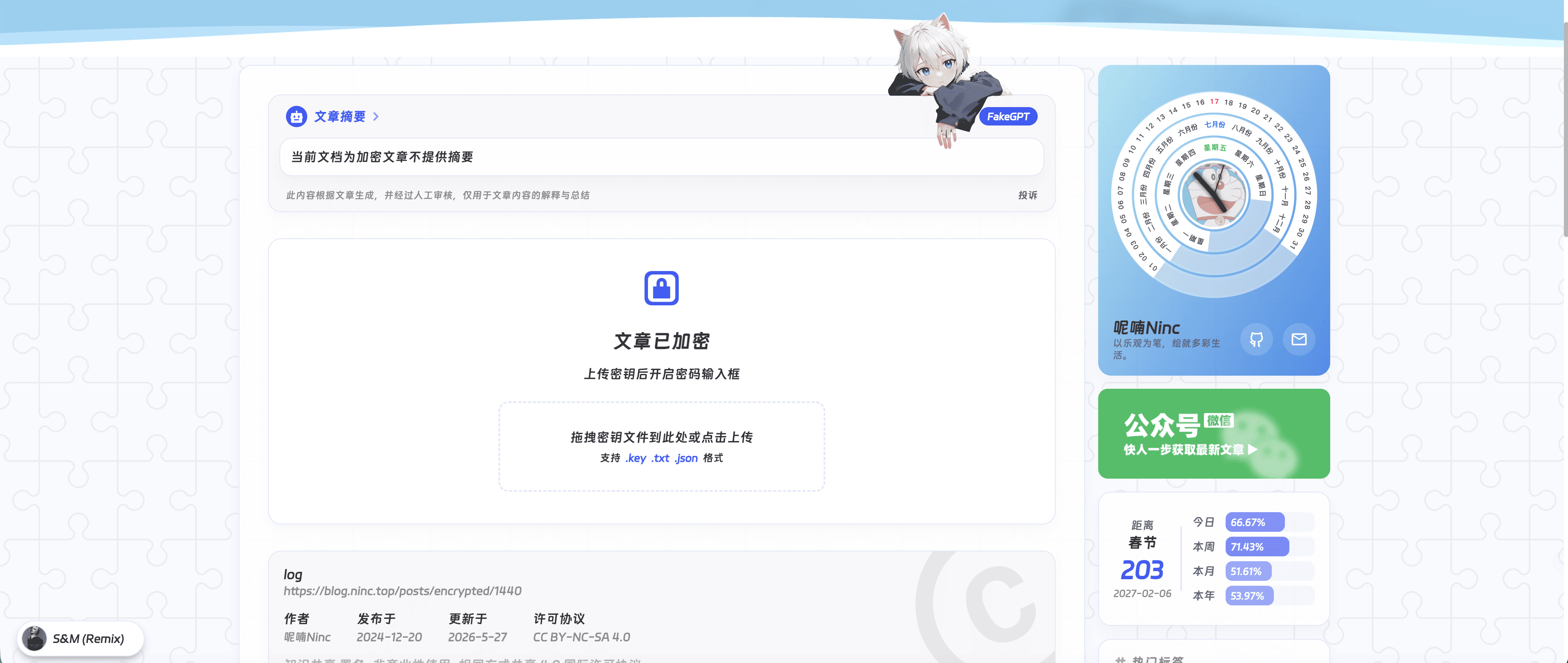
加密文章
私有笔记、内部文档等不希望被陌生人随意看到的内容,可通过 crypto 字段加密。本主题的加密机制采用密钥文件 + 密码双重验证,访问时需先上传本地密钥文件,再输入密码,两者都正确才会显示正文。
纯前端加密并非绝对安全
本主题的加密在浏览器端完成,站点密钥与密码都存储在前端。它的作用是提高陌生人访问门槛,并非真正的安全方案。请勿用于存放密码、密钥、财务信息、个人隐私等重要数据。重要信息请使用专用的密码管理器或加密存储。
加密机制的局限性:
- 站点密钥虽然不再硬编码在主题源码中,但仍以明文形式存在你的本地密钥文件里,密钥文件泄露即等于密钥泄露
- frontmatter 中的明文密码会进入 Git 历史,源码仓库泄露即等于密码泄露
- 当前版本中,文章页面的 JS 文件会原样携带 frontmatter 内容(含明文密码),任何访客都可通过浏览器开发者工具直接读取——请勿将其他场合使用的重要密码用作文章密码
适合存放:技术草稿、未发布的想法、临时笔记。不适合存放:任何一旦泄露会造成实际损失的信息。
推荐字段组合
title / date / crypto / articleGPT
完整示例
---
title: 个人工作笔记
tags: [个人笔记]
categories: [个人笔记]
date: 2024-08-02
crypto:
  enable: true
  password: your-password
mainColor: '#84afca'
cover: /images/cover/notes-cover.jpg
description: 博主个人使用的私有文档
articleGPT: 当前文档为加密文章不提供摘要
---

# 个人工作笔记

这部分正文会被加密,未输入密码前不可见。
字段在此场景的作用
crypto.enable:是否启用加密,设为true才会触发加密逻辑。crypto.password:访问密码。在 frontmatter 中写明文,构建时主题会用站点密钥和 HMAC-SHA256 算法将其转为哈希值用于解锁验证。注意:文章页面的 JS 文件仍会原样携带 frontmatter 内容(含明文密码),详见上方局限说明——请勿复用重要密码。articleGPT的特殊用法:加密仅作用于文章正文,frontmatter 中的title、description、cover仍会出现在文章列表与 SEO 中。加密文章不填articleGPT时摘要卡片默认不显示,无需担心卡片泄露;若你手动填写了articleGPT,其内容会明文显示在文章页顶部(如articleGPT: 当前文档为加密文章不提供摘要),请勿在其中包含正文关键信息。
加密仅限正文
crypto 不会加密 frontmatter 元信息。如果文章标题或描述本身包含敏感信息,需要在写作时自行规避,不要写进 title 或 description。
密钥文件
加密文章采用站点私有密钥机制:每个站点使用自己的密钥字符串,主题不再内置任何固定密钥。这意味着 npm 包源码公开后,陌生人无法从中获取你的密钥——只有掌握你本地密钥文件的人才能解锁加密文章。
第一步:在站点配置中指定密钥文件
在 .vitepress/config.mts 的 defineConfig 第三参数 options 中配置 cryptoSecretKeyFile,指向一个本地文本文件路径(相对于项目根目录,也支持绝对路径):
// .vitepress/config.mts
import { defineConfig } from 'vitepress-theme-ninc/defineConfig'
import { themeConfig } from './themeConfig'

export default defineConfig(
  { sitemap: { hostname: 'https://example.com' } },
  themeConfig,
  {
    cryptoSecretKeyFile: 'secret.key'
  }
)
主题在构建期会读取该文件的全部内容作为站点密钥(首尾空白会被自动 trim),并用它对 frontmatter 中所有 crypto.enable: true 文章的明文密码做 HMAC-SHA256 哈希。
未配置密钥时使用兜底密钥
若文章中存在 crypto.enable: true,但 options.cryptoSecretKeyFile 未配置,主题会使用内置的兜底密钥让项目正常启动,并在控制台打印警告。兜底密钥公开在 npm 包源码中,不具真正的安全保护作用——仅保证"能跑起来"。请务必配置自己的 cryptoSecretKeyFile 以获得真正的加密保护。
第二步:创建本地密钥文件
在项目根目录下新建一个文本文件(文件名可自定义,但需与 cryptoSecretKeyFile 配置的路径一致),写入一段你自定义的字符串作为密钥内容。推荐使用足够长的随机字符串(如 32 字节以上的十六进制串或 Base64 串)。
# 示例:用 openssl 生成一段 32 字节随机字符串作为密钥
openssl rand -hex 32 > secret.key
也可以手动写入任意字符串,例如:
my-blog-secret-key-2024-please-keep-private-9f3a7c2e1b8d密钥文件必须本地妥善保管
- 不要提交到 Git 仓库:将密钥文件路径加入
.gitignore(如secret.key) - 不要放在
public/目录下:public/下的文件会被打包到站点,任何人都能下载 - 不要在文档、截图、日志中泄露密钥内容
- 密钥一旦泄露,应立即更换:重新生成密钥文件后重新构建站点,旧密钥文件无法解锁新构建的加密文章
第三步:创建访问用的密钥文件副本
访问者(包括博主自己)访问加密文章时,需上传一份内容与站点密钥完全一致的密钥文件。建议:
- 博主本地保留一份密钥文件副本(与站点配置中指向的文件内容一致),用于自己访问加密文章
- 若需要让他人访问某些加密文章,可通过私密渠道(不是公开渠道)把密钥文件传给他们
- 密钥文件支持
.key、.txt、.json三种格式:secret.key(推荐):文件全部内容即密钥字符串secret.txt:同上secret.json:{"key": "你的密钥字符串"}或{"secretKey": "..."}或{"secret": "..."},主题会自动识别这三个字段
密钥存储
访问者上传密钥后,密钥会被加密存入浏览器的 localStorage["global_article_secret_key"],有效期 7 天,绑定浏览器指纹(userAgent、语言、屏幕分辨率、时区、平台)。同一浏览器在 7 天内访问其他加密文章无需重复上传。点击页面上的「重置密钥」按钮可清除已存储的密钥。
访问流程
- 访问加密文章,页面显示「文章已加密」提示
- 上传密钥文件(拖拽到上传区或点击选择文件)
- 密钥验证通过后,密码输入框出现
- 输入密码,点击「解锁」
- 密码正确则显示正文;密码错误则提示剩余尝试次数
防暴力破解机制
- 连续 5 次密码错误后,输入框锁定 30 秒
- 锁定状态记录在
localStorage,刷新页面无法绕过 - 尝试次数绑定浏览器指纹,换设备访问不共享计数
- 解密成功后,密码会被加密存入
sessionStorage(24 小时有效),同一浏览器会话内刷新页面无需重新输入
解密状态与会话
密码存储在 sessionStorage 而非 localStorage,关闭浏览器标签页后即失效,下次访问需重新输入。这是有意设计,避免他人借用设备时直接看到加密内容。
加密功能由 crypto.enable: true 触发,与文件所在目录无关。加密文章可放在 posts/ 下任意子目录。