NES 模拟器
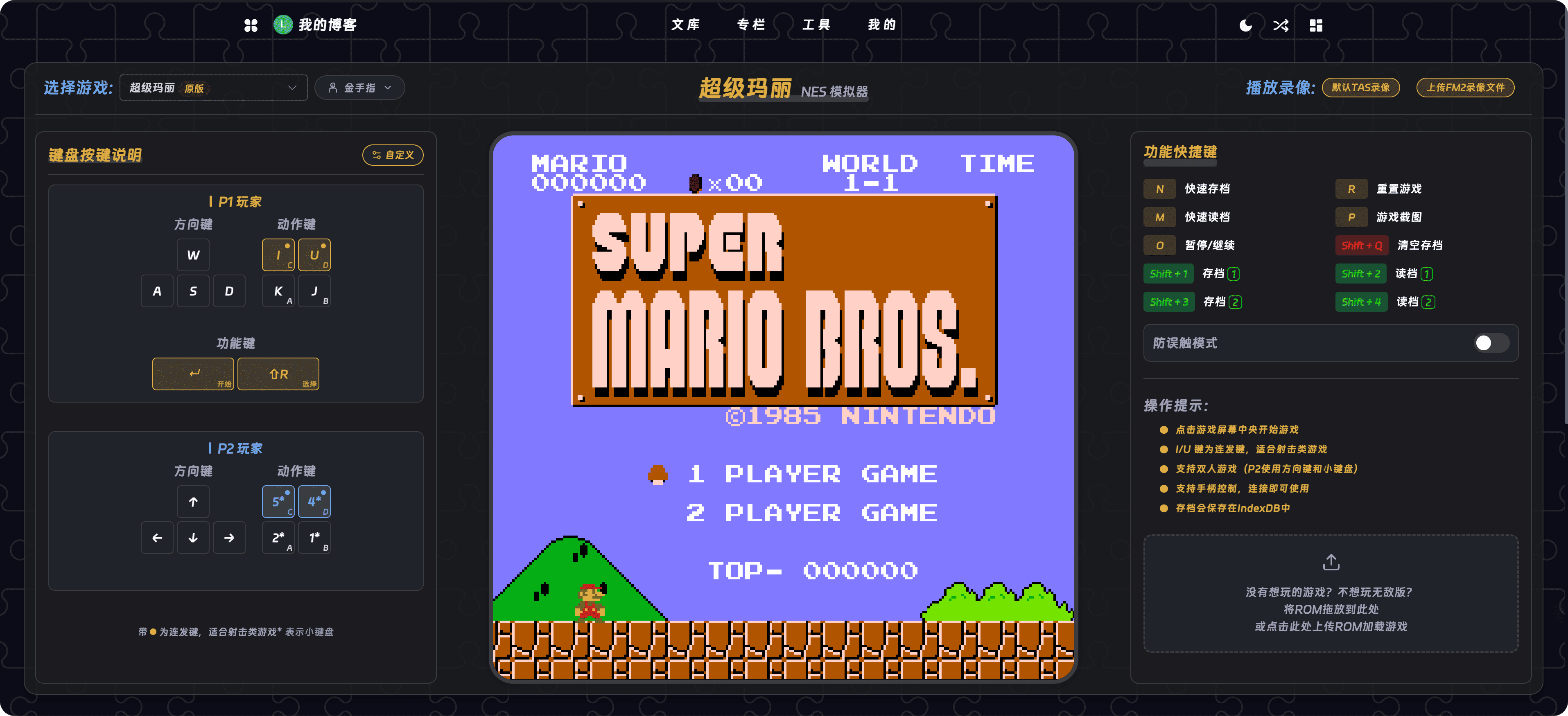
主题内置了一个 NES(任天堂红白机)模拟器页面,打开页面就能在浏览器里直接玩经典 NES 游戏,支持存档/读档、TAS 录像播放、双人键盘控制、手柄输入。
init 命令生成的项目默认自带超级马里奥 ROM,开箱即用,不需要任何额外配置。本页从零开始,带你完成「生成 → 试玩 → 加游戏 → 配录像」的完整流程。如果你只想查配置字段,直接看 配置参考。
先了解一件事
NES 模拟器是怎么工作的:
- 游戏画面通过 WebGL 渲染到
<canvas>上,声音通过 Web Audio API 输出,都在浏览器本地完成,不需要服务器 - ROM 文件(
.nes)放在项目的public/nes-rom/目录下,通过 HTTP 静态加载 - 存档数据保存在浏览器的 IndexedDB 里,不会上传服务器,清除浏览器数据会丢失
- TAS 录像文件(
.fm2)可选,放在public/nes-fm2/下,用于回放精确到帧的操作记录
第一步:生成 NES 页面
方式 A:init 命令自动生成
如果你在用 npx vitepress-theme-ninc init 创建新项目,CLI 会询问是否生成 NES 模拟器页面,选择「是」即可:
- 自动创建
public/nes-rom/目录 - 自动复制
超级马里奥.nes到该目录 - 自动生成
pages/nes.md页面 - 自动在导航栏添加「工具」→「NES 模拟器」入口
生成的 pages/nes.md 内容极简,组件由主题包提供:
---
title: NES 模拟器
fullWidth: true
comment: true
description: 在线NES模拟器...
card: false
---

<script setup>
import { NesGame } from 'vitepress-theme-ninc/views'
</script>

<ClientOnly>
    <NesGame />
</ClientOnly>
为什么需要 ClientOnly
NES 模拟器依赖浏览器的 WebGL 和 Web Audio API,在 SSR(服务端渲染)环境下无法运行。用 <ClientOnly> 包裹后,组件只在浏览器端渲染,避免构建报错。
方式 B:手动添加到已有项目
如果你的项目已经存在,手动加 3 步即可:
- 把
超级马里奥.nes放到public/nes-rom/目录下 - 在
pages/下创建nes.md,内容同上 - 在导航栏添加入口(可选):
// .vitepress/themeConfig.ts
import { defineThemeConfig } from 'vitepress-theme-ninc/defineThemeConfig'

export const themeConfig = defineThemeConfig({
  nav: [
    {
      text: '工具',
      items: [
        { text: 'NES 模拟器', link: '/pages/nes', icon: 'game' }
      ]
    }
  ]
})
第二步:试玩超级马里奥
启动 dev 服务器后访问 /pages/nes:
- 点击游戏画面中央的「点击屏幕中央加载游戏」提示
- 游戏加载完成后,按
Enter键开始 - 使用 WASD 控制移动,
K跳跃,J攻击
P1 键盘控制
| 按键 | NES 手柄 | 说明 |
|---|---|---|
W A S D | ↑ ↓ ← → | 移动 |
K | A | 跳跃 / 确认 |
J | B | 攻击 / 取消 |
I | C(连发) | 连续跳跃 |
U | D(连发) | 连续攻击 |
Enter | START | 开始 / 暂停 |
右 Shift | SELECT | 选择 |
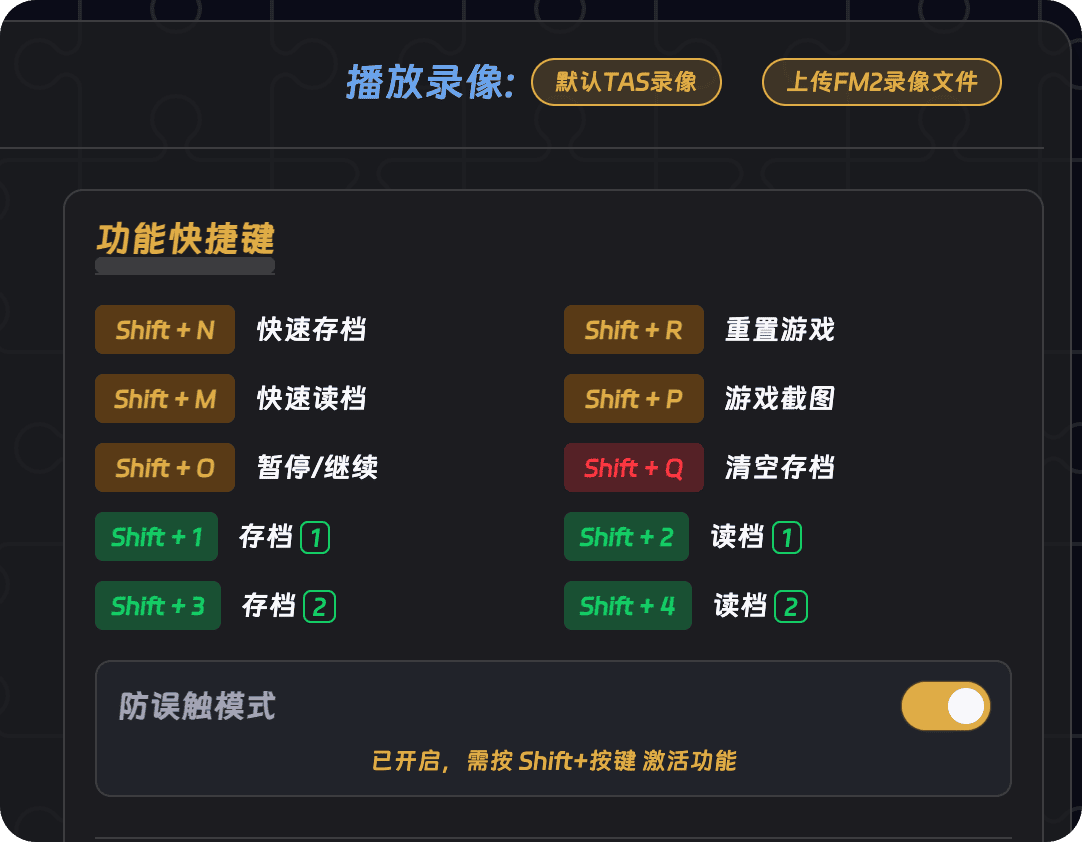
功能快捷键
| 按键 | 功能 |
|---|---|
N | 快速存档 |
M | 快速读档 |
R | 重置游戏 |
P | 游戏截图 |
O | 暂停 / 继续 |
Shift + 1 / Shift + 3 | 存档到槽位 1 / 2 |
Shift + 2 / Shift + 4 | 从槽位 1 / 2 读档 |
Shift + Q | 清空存档 |
防误触模式
游戏画面右侧有「防误触模式」开关。开启后所有功能键(N/M/R/P/O 等)需要配合 Shift 才能触发,避免玩游戏时误按导致存档丢失。
另外,焦点位于文本输入框(金手指代码、评论框、下拉搜索框等)时,所有功能快捷键均不生效,可放心输入——不必担心输入大写字母时误触 Shift + Q 清空存档。
P2 玩家控制
支持双人游戏。P2 使用方向键移动,数字小键盘的 1(B)、2(A)、5(C 连发)、4(D 连发)。连接手柄后可直接使用,无需额外配置。
自定义按键
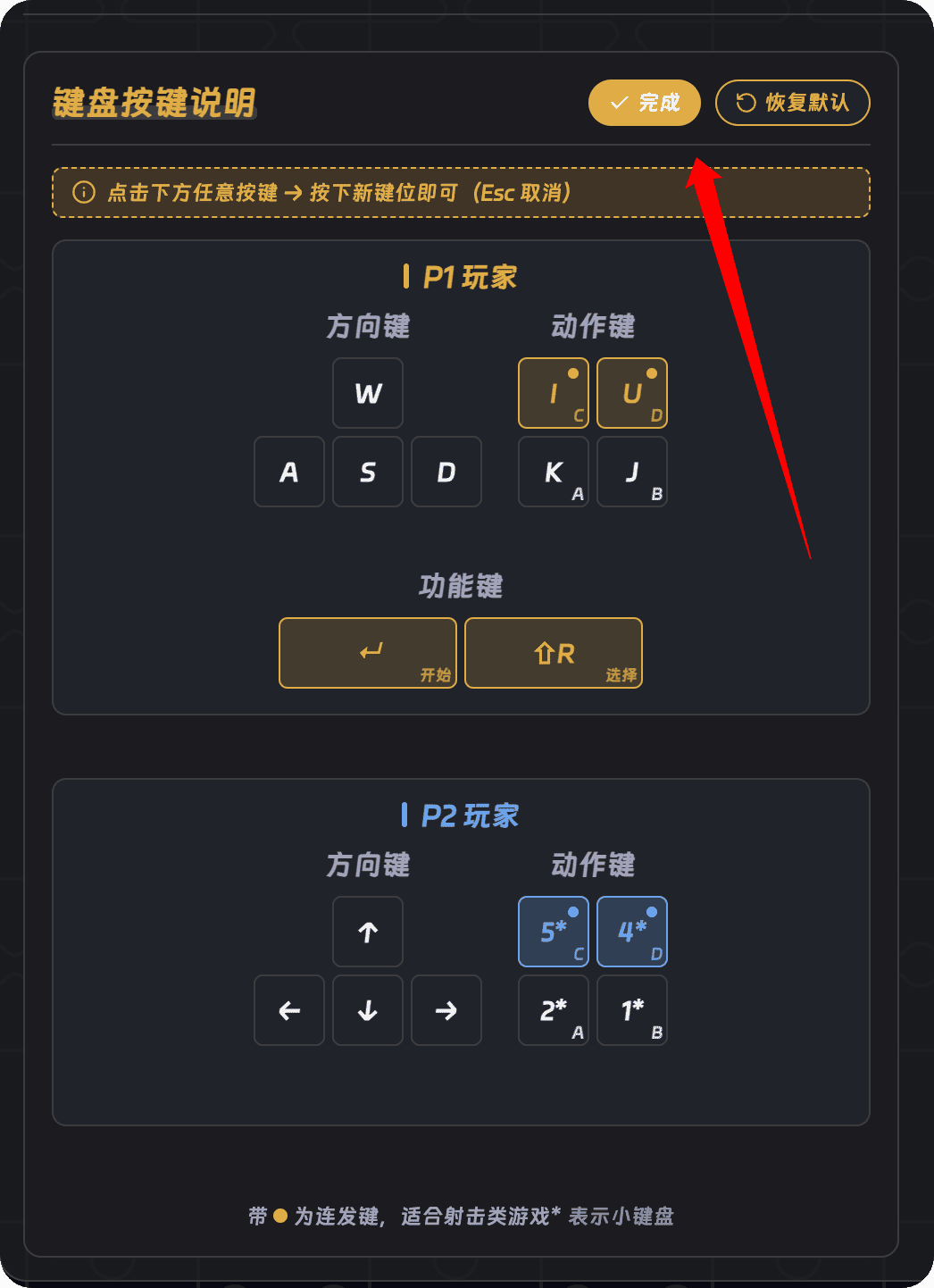
如果默认按键不顺手,可以在页面上直接改键,无需改配置文件:
- 点击「键盘按键说明」区域右上角的 自定义 按钮,进入改键模式
- 点击想改的按键(边框会高亮,提示「按新键…」)
- 按下键盘上的任意键,立即生效
- 改完后点击 完成 退出,或点击 恢复默认 一键还原
改键说明
- 改键记录保存在浏览器
localStorage里,刷新页面不会丢失 - 改键记录全站共用一份(所有游戏使用同一套键位,不区分游戏)
- 支持字母、数字、方向键、小键盘、F1-F12、标点符号、修饰键等几乎所有键盘按键
- 修饰键显示为符号:
⇧L/⇧R(左右 Shift)、⌃L/⌃R(左右 Ctrl)、⌥L/⌥R(左右 Alt)、⌘L/⌘R(左右 Meta)
第三步:添加更多游戏
默认只有超级马里奥,想加更多游戏只需两步:
1. 放 ROM 文件
把 .nes 文件放到项目的 public/nes-rom/ 目录下:
public/
└── nes-rom/
    ├── 超级马里奥.nes              ← init 自带
    ├── 超级马里奥无敌版.nes         ← 你新加的
    ├── 魂斗罗1代30人S弹.nes         ← 你新加的
    ├── 松鼠大战无敌版.nes           ← 你新加的
    ├── 冒险岛无敌版.nes             ← 你新加的
    ├── 洛克人1无敌版.nes            ← 你新加的
    ├── 坦克大战加速汉化版.nes       ← 你新加的
    ├── 三目童子汉化版.nes           ← 你新加的
    ├── 恶魔城1无敌版.nes            ← 你新加的
    └── ...
ROM 文件从哪来
NES ROM 文件可以在网上搜索「NES ROM 下载」获取。单个文件通常在 24KB ~ 512KB 之间。请确保你有合法的使用权。
想看完整效果?
作者的 blog.ninc.top/pages/nes 在线演示站内置了 27 款游戏(含马里奥、魂斗罗、松鼠大战、冒险岛、洛克人、坦克大战、三目童子、恶魔城等多个系列的原版与修改版),可直接体验各类游戏在模拟器中的表现。
2. 配置 themeConfig
在 .vitepress/themeConfig.ts 的 nes.roms 数组里添加游戏信息:
import { defineThemeConfig } from 'vitepress-theme-ninc/defineThemeConfig'

export const themeConfig = defineThemeConfig({
  nes: {
    defaultRomId: 'mario',  // 默认选中的游戏 ID
    roms: [
      // 超级马里奥系列
      { id: 'mario', url: '/nes-rom/超级马里奥.nes', name: '超级玛丽-原版', savePrefix: 'mario' },
      { id: 'mario1', url: '/nes-rom/超级马里奥无敌版.nes', name: '超级玛丽-无敌版', savePrefix: 'mario1' },
      // 魂斗罗系列
      { id: 'contra', url: '/nes-rom/魂斗罗1代30人S弹.nes', name: '魂斗罗1代-30人S弹', savePrefix: 'contra' },
      { id: 'contras', url: '/nes-rom/超级魂斗罗无敌版.nes', name: '超级魂斗罗-无敌版', savePrefix: 'contras' },
      // 松鼠大战系列
      { id: 'songshu', url: '/nes-rom/松鼠大战无敌版.nes', name: '松鼠大战-无敌版', savePrefix: 'songshu' },
      { id: 'songshu2', url: '/nes-rom/松鼠大战2无敌版.nes', name: '松鼠大战2-无敌版', savePrefix: 'songshu2' },
      // 冒险岛系列
      { id: 'maoxiandao', url: '/nes-rom/冒险岛无敌版.nes', name: '冒险岛-无敌版', savePrefix: 'maoxiandao' },
      { id: 'maoxiandao4', url: '/nes-rom/冒险岛4无敌版.nes', name: '冒险岛4-无敌版', savePrefix: 'maoxiandao4' },
      // 洛克人系列
      { id: 'luoke1', url: '/nes-rom/洛克人1无敌版.nes', name: '洛克人1-无敌版', savePrefix: 'luoke1' },
      { id: 'luoke6', url: '/nes-rom/洛克人6无限血99人.nes', name: '洛克人6-无限血99人', savePrefix: 'luoke6' },
      // 其他经典
      { id: 'tanke', url: '/nes-rom/坦克大战加速汉化版.nes', name: '坦克大战-加速汉化版', savePrefix: 'tanke' },
      { id: 'sanmu', url: '/nes-rom/三目童子汉化版.nes', name: '三目童子-汉化版', savePrefix: 'sanmu' },
      { id: 'emocheng', url: '/nes-rom/恶魔城1无敌版.nes', name: '恶魔城1-无敌版', savePrefix: 'emocheng' }
    ]
  }
})
配置项说明:
| 字段 | 说明 | 示例 |
|---|---|---|
id | 游戏唯一 ID,用于切换和存档识别 | 'contra' |
url | ROM 文件路径,必须以 / 开头 | '/nes-rom/魂斗罗.nes' |
name | 下拉菜单显示的名称 | '魂斗罗' |
savePrefix | 存档前缀,每个游戏必须不同 | 'contra' |
路径必须正确
- 以
/开头,对应public/目录下的文件 - 不要写
public/前缀 - 正确:
/nes-rom/魂斗罗.nes - 错误:
nes-rom/魂斗罗.nes(缺前导/) - 错误:
/public/nes-rom/魂斗罗.nes(多了public)
路径错误会导致游戏加载失败,画面停在「点击屏幕中央加载游戏」。
savePrefix 不能重复
存档通过 savePrefix 隔离。如果两个游戏用相同的 savePrefix,它们的存档会互相覆盖。建议直接用 id 作为 savePrefix。
保存后刷新页面,游戏选择器下拉菜单里就能看到新加的游戏了。
第四步:配置 TAS 录像(可选)
TAS(Tool-Assisted Speedrun)是「工具辅助竞速」录像,记录了精确到每一帧的操作输入,可以回放完美通关过程。主题支持在页面上传 .fm2 录像文件,也可以在配置中预设。
预设录像
- 把
.fm2文件放到public/nes-fm2/目录下:
public/
└── nes-fm2/
└── happylee-supermariobros,warped.fm2- 在
themeConfig中给对应的 ROM 加fm2字段:
nes: {
  roms: [
    {
      id: 'mario',
      url: '/nes-rom/超级马里奥.nes',
      name: '超级玛丽-原版',
      savePrefix: 'mario',
      fm2: '/nes-fm2/happylee-supermariobros,warped.fm2'  // ← 加这一行
    }
  ]
}
配置后,游戏画面上方会显示「默认 TAS 录像」按钮,点击即可播放预设录像。
临时上传录像
页面右上角有「上传 FM2 录像文件」按钮,点击后选择本地 .fm2 文件即可临时播放,不会保存到配置里。
录像必须匹配原版 ROM
TAS 录像是按帧记录的操作序列,必须配合原版 ROM 才能正常回放。如果你用的是修改版 ROM(如无敌版、无限命版),录像会出现操作不同步、角色乱跑等问题。
例:happylee-supermariobros,warped.fm2 只能配合 超级马里奥.nes(原版)使用,不能配合 超级马里奥无敌版.nes。
第五步:金手指(可选)
金手指(Cheat Code)用于修改游戏内存中的数值,实现无敌、无限命、跳关等效果。主题兼容 VirtuaNES 的金手指格式:XXXX-YY-ZZ。
| 段 | 含义 | 示例 |
|---|---|---|
XXXX | 内存地址(16 进制 4 位) | 079F |
Y | 修改类型(0=每帧始终写入、1=只写一次、2=当前值大于该值时才写入、3=当前值小于该值时才写入) | 0 |
Z | 数值长度声明(1 或 2 字节;当前版本模拟器未消费此位,仅作格式占位,填 0-4 之间的数字即可) | 1 |
ZZ | 实际数值(16 进制,主题要求恰好 2 位) | 01 |
例:079F-01-01 表示「每帧把地址 0x079F 写为 0x01」(超级马里奥无敌)。
运行时使用金手指
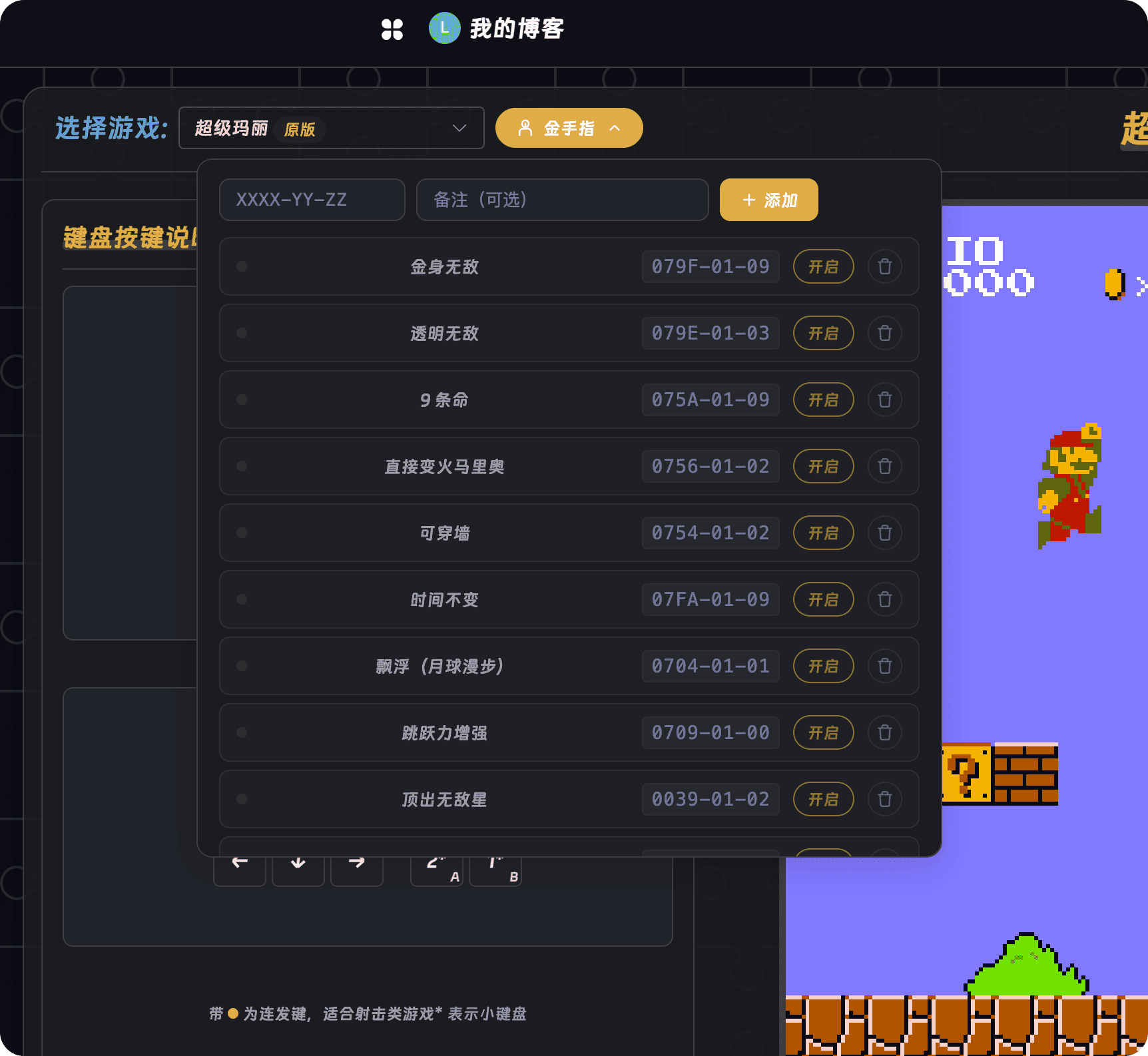
- 点击游戏画面上方的 金手指 按钮,弹出浮层面板
- 在输入框中填入金手指代码(格式
XXXX-YY-ZZ)和备注(可选),点击 添加 - 列表中点击 开启 / 关闭 切换金手指生效状态
- 点击 删除 按钮移除单个金手指,或 全部关闭 一键关闭所有已启用的金手指(列表本身保留,便于再次开启)
金手指存储
- 金手指列表保存在浏览器
localStorage里,按savePrefix隔离,不同游戏互不影响 - 关闭浏览器或刷新页面后,金手指列表仍在,但启用状态会重置为关闭,需要重新点击「开启」才会生效
- 同时启用的金手指数量没有限制,但建议只开必要的,避免游戏异常
在 themeConfig 中预设金手指
如果你想让所有访客都能直接用某些金手指(不用自己查代码),可以在 themeConfig 里给 ROM 配置预设:
import { defineThemeConfig } from 'vitepress-theme-ninc/defineThemeConfig'

export const themeConfig = defineThemeConfig({
  nes: {
    roms: [
      {
        id: 'mario',
        url: '/nes-rom/超级马里奥.nes',
        name: '超级玛丽-原版',
        savePrefix: 'mario',
        // 预设金手指,首次进入页面时会自动加入金手指列表(默认关闭)
        cheats: [
          { code: '079F-01-01', name: '无敌', desc: '马里奥持续无敌' },
          { code: '07F5-01-09', name: '9 条命', desc: '生命数锁定为 9' },
          { code: '075A-02-0032', name: '时间锁定 50', desc: '每关时间保持 50' }
        ]
      }
    ]
  }
})配置后,访客首次打开该游戏时,预设金手指会自动出现在金手指列表里(默认关闭),用户只需点击「开启」即可生效,无需手动输入代码。访客可以自由删除不需要的预设,也可以在列表里继续添加自定义金手指。
金手指代码兼容性
- 金手指代码与 ROM 版本强相关,修改版 ROM(如无敌版、汉化版)使用原版金手指可能无效或导致游戏崩溃
- 配置预设金手指前,请先用对应 ROM 测试代码是否有效
- 金手指格式参考 VirtuaNES 标准,可在网上搜索「游戏名 + 金手指代码」获取
上传自定义 ROM
除了配置里预设的游戏,访客还可以在页面上临时上传自己的 ROM:
游戏画面右侧有一个拖放区域,支持两种方式:
- 拖放:把
.nes文件拖到虚线框内 - 点击:点击虚线框区域,选择文件
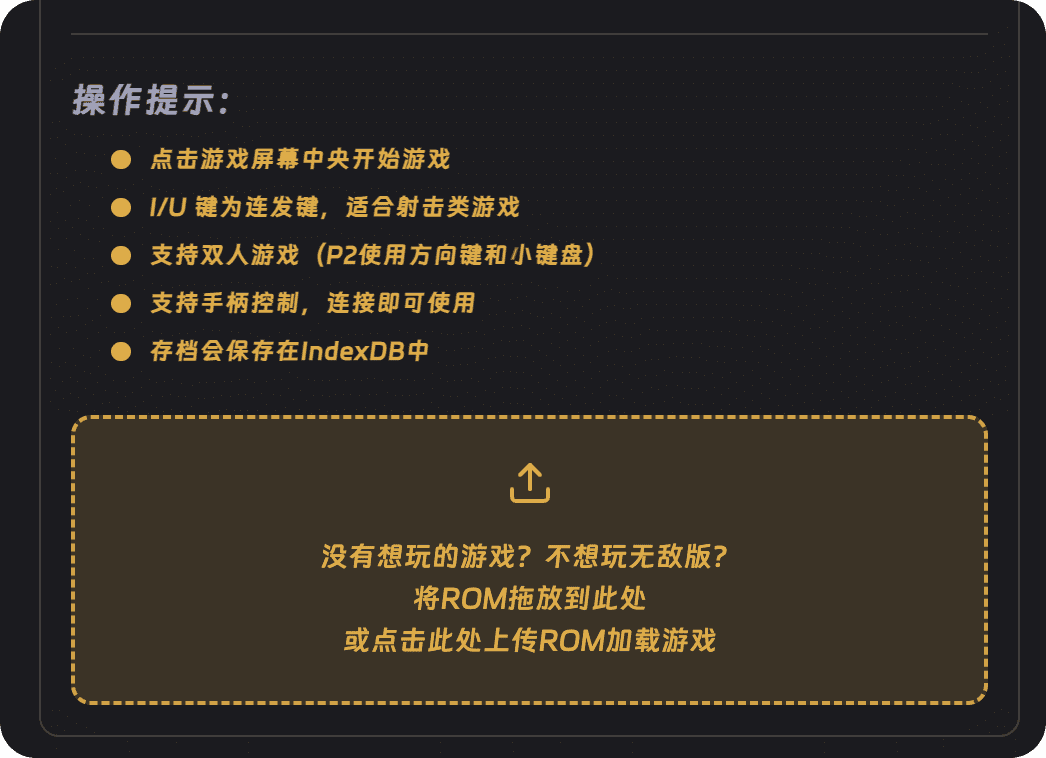
上传的 ROM 只在当前会话有效,刷新页面后会清除,不会修改你的配置。
常见问题
游戏画面停在「点击屏幕中央加载游戏」
检查以下几点:
- ROM 文件是否存在于
public/nes-rom/目录下 themeConfig中的url路径是否正确(以/开头,不含public)- 打开浏览器开发者工具的 Network 面板,查看
.nes文件请求是否返回 200 - 文件名包含中文时,确保 URL 编码正确(浏览器会自动处理,但配置里写原文即可)
切换游戏后存档没了
存档通过 savePrefix 隔离,切换游戏会读取新游戏的存档。如果新游戏没有存档,会显示空状态。切回原来的游戏,存档还在。
录像播放时角色乱跑
录像与 ROM 版本不匹配。TAS 录像只能配合原版 ROM 使用,修改版 ROM(无敌版等)无法正常回放。
移动端无法操作
NES 模拟器依赖键盘,移动端不支持。建议在桌面浏览器中使用,或连接蓝牙手柄。