从零开始:5 分钟搭建你的博客
不要被「配置主题」吓到 —— 本教程会逐步带你完成每一步。即使你从未接触过代码,只要跟着操作,也能拥有一个功能完整的博客。
两条路径,二选一即可
- 推荐 快速初始化 — 一行命令生成全部文件,适合绝大多数人
- 手动 逐步搭建 — 第一步 ~ 第六步,适合喜欢折腾、想了解每个文件作用的人
只想装好就用?看上方绿色路径就够了。下面的琥珀色步骤是给喜欢手动搭建的人准备的。
你将获得什么
完成本教程后,你将拥有:
- 一个漂亮的博客首页(自带文章列表、动画效果)
- 一篇可以正常访问的文章
- 明暗主题一键切换
- 手机/电脑自适应布局
- 评论系统(可选)
- 全站搜索(可选)
下面从准备工具开始。
快速初始化(推荐)
推荐路径 绝大多数用户从这里开始,无需执行下方的第一步 ~ 第六步
只需安装 Node.js(≥ 20),无需提前手动创建 package.json 或安装任何依赖 —— 主题内置的交互式初始化命令会一键生成全部文件(含 package.json、配置文件、示例文章、占位图)。
1. 创建空目录
mkdir my-blog && cd my-blog2. 运行初始化命令
npx vitepress-theme-ninc init命令会以交互方式(↑↓ 箭头选择)先询问初始化模式,再询问站点标题、描述、URL、作者等信息:
- 基础博客配置(推荐):生成完整博客站点——全部页面(关于/留言/归档/赞赏/分类/标签/隐私/版权/Cookies/分页等)、示例文章、占位图,开箱即用
- 极简配置:仅生成可运行的核心文件(config + 首页 + 占位图),不含页面与示例文章,适合从零逐条搭建
「基础博客配置」模式自动生成以下文件:
my-blog/
├─ .vitepress/
│  ├─ config.mts          ← 站点配置(已注入 defineConfig)
│  ├─ theme/
│  │  └─ index.ts         ← 主题入口
│  └─ themeConfig.ts      ← 主题配置(含你输入的站点信息)
├─ pages/                 ← 全部功能页(关于/留言/归档/赞赏/分类/标签/隐私/版权/Cookies 等)
│  ├─ about.md
│  ├─ comments.md
│  ├─ archives.md
│  ├─ categories/[name].md  ← 分类动态路由(含 .paths.mjs)
│  └─ tags/[name].md        ← 标签动态路由(含 .paths.mjs)
├─ page/[num].md          ← 文章分页(含 .paths.mjs)
├─ posts/
│  └─ articles/
│     ├─ welcome.md         ← 示例文章(置顶)
│     ├─ features.md        ← 示例文章(推荐)
│     └─ markdown-guide.md  ← 示例文章(Markdown 语法指南)
├─ public/
│  ├─ images/
│  │  ├─ avatar.svg       ← 占位头像
│  │  ├─ logo.svg         ← 占位 Logo
│  │  └─ cover.svg        ← 占位封面
│  ├─ svg/example.svg     ← SVG 图标示例
│  └─ favicon.svg         ← 站点图标
├─ index.md               ← 首页
└─ package.json           ← 含 dev/build/preview 脚本与全部依赖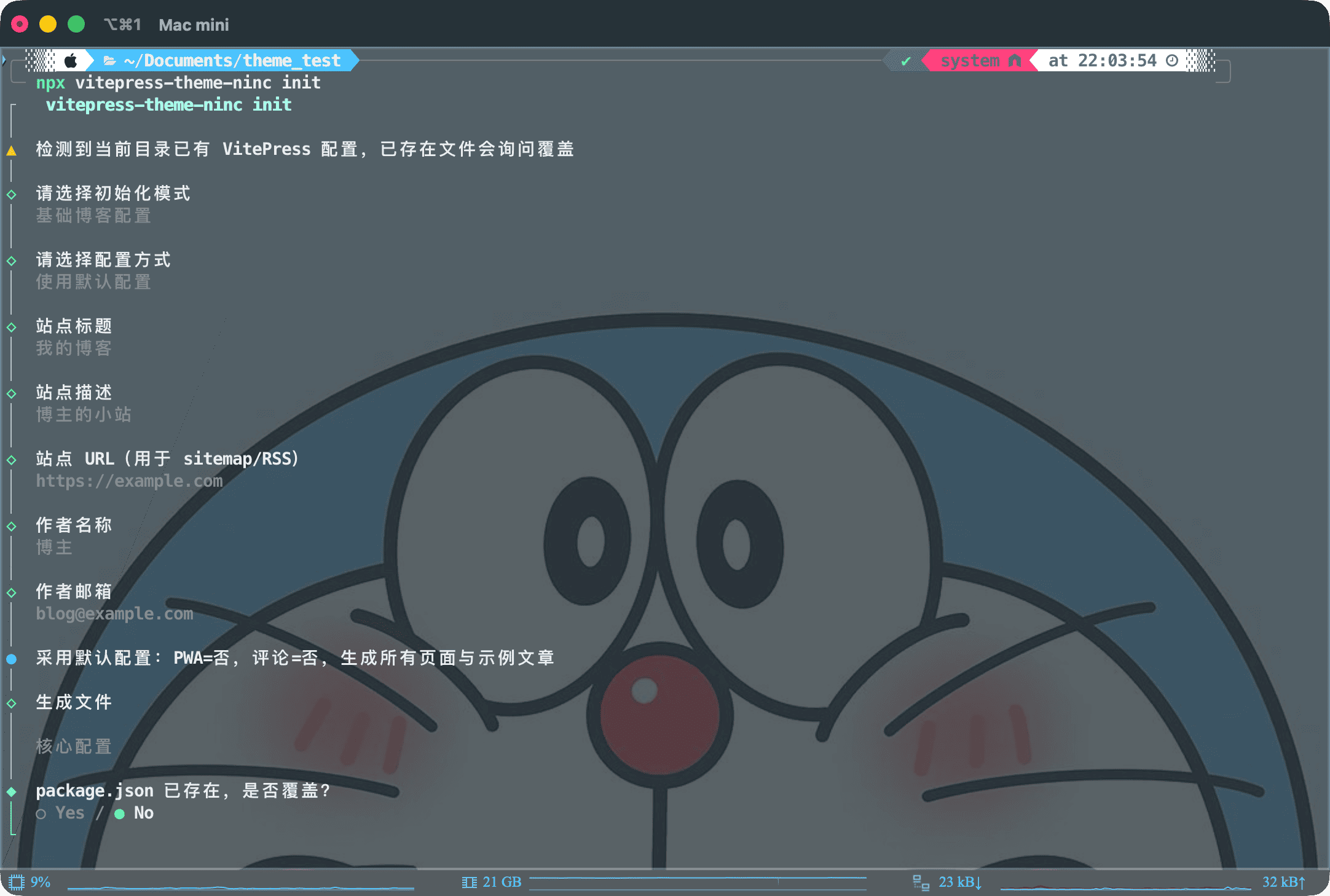
3. 安装依赖并启动
pnpm install
pnpm dev
打开 http://localhost:5173/ 即可看到博客页面。
没有 pnpm?
npx 随 Node.js 自带,无需额外安装。依赖安装也可用 npm install,启动用 npm run dev。若想使用 pnpm,执行 npm install -g pnpm 即可。
已经有 VitePress 项目?
在已有项目根目录直接运行 npx vitepress-theme-ninc init 即可。命令会检测已存在的文件并询问是否覆盖,不会静默损坏你的配置。
初始化完成后,下一步做什么?
快速初始化帮你生成了一个能直接 pnpm dev 跑起来的博客,但真正的定制才刚开始。下面是推荐的配置顺序,每一项都对应一份详细文档,按需查阅即可。
1. 修改站点信息
打开 .vitepress/themeConfig.ts,把 siteMeta 里的标题、描述、域名、头像、Logo 改成你自己的。完整字段说明见 主题配置详解。
2. 补齐自定义页面
「基础博客配置」模式已生成全部功能页(分类/标签/归档/分页/关于/留言等),可直接使用;若选择「极简配置」或后续想新增其他页面(如装备页、友链页),按 自定义页面 补齐对应的 .md 和 .paths.mjs,否则点击对应链接会 404。
3. 开始写文章
按 文章管理 的目录约定组织 posts/,文章顶部 frontmatter 字段参考 Frontmatter 字段。需要进阶玩法(加密、置顶、转载、组件 Demo)看 写作工作流。
4. 美化与扩展
- 静态资源(图片、字体、SVG、CDN):静态资源管理
- Markdown 扩展(容器、属性、代码组图标):Markdown 扩展
- 自定义样式覆盖:自定义样式
- 覆盖主题组件:覆盖组件
5. 部署上线
博客跑通后,按 部署 选择适合你的托管平台(Vercel / Netlify / GitHub Pages / 阿里云 ESA 等)。
不确定改哪里?
本主题配置分两层:config.mts 管「怎么构建」(Vite 插件、PWA、RSS),themeConfig.ts 管「长什么样」(导航、评论、搜索、外观)。先看 配置详解 建立整体认知。
第一步:准备工具(只需做一次)
手动路径 使用快速初始化的用户请跳过第一步 ~ 第六步
就像做饭需要锅碗瓢盆,写博客也需要一些基础工具。下面的工具只需安装一次,以后就不用再装了。
1.1 安装 Node.js
Node.js 是运行 JavaScript 代码的环境,VitePress 依赖它。
- 打开 Node.js 官网
- 下载 LTS(长期支持版),版本号需要 ≥ 20
- 双击安装包,一路点「下一步」即可
- 验证安装:打开终端(Mac 在「启动台」搜「终端」;Windows 按
Win+R输入cmd),输入:
node -v如果显示类似 v20.18.0,说明安装成功
1.2 安装 pnpm
pnpm 是一个包管理器,用来安装各种代码库。Node.js 自带 npm,可以用它来安装 pnpm。
在终端输入:
npm install -g pnpm验证安装:
pnpm -v显示类似 10.33.0 这种版本号即成功
1.3 安装代码编辑器
推荐使用 VS Code(免费),下载后一路下一步安装即可。如果你有一定的编程基础,也可以选择 Cursor 等 AI 辅助编程工具。
什么是终端?
终端就是用文字操作电脑的工具。别害怕,本教程中你只需要复制粘贴命令即可。
- Mac:在「启动台」搜索「终端」并打开
- Windows:按
Win + R,输入cmd,回车
第二步:创建博客项目
手动路径 使用快速初始化的用户请跳过
2.1 创建项目
在终端中,先切换到你想存放博客的文件夹(比如桌面):
# Mac
cd ~/Desktop

# Windows
cd %USERPROFILE%\Desktop
然后运行以下命令创建项目(把 my-blog 换成你想要的名字):
mkdir my-blog && cd my-blog
pnpm add -D vitepress
pnpm vitepress init
按提示操作:
- Site title / Site description → 填你的站点名称与描述
- Use TypeScript for config and theme files? → 建议选
Yes(本主题的配置文件均为 TS/MTS 格式) - 其他选项回车使用默认值即可
生成后打开 .vitepress/config.mts,把 lang 改为 'zh-CN'(VitePress 默认生成 en-US;下一步接入主题时还会再调整此文件)。
2.2 进入项目并安装依赖
cd my-blog
pnpm install
等待片刻,终端会下载必要的文件。完成后你会看到项目结构如下:
my-blog/
├─ .vitepress/
│  ├─ config.mts       ← 站点配置文件
│  └─ theme/
│     └─ index.ts      ← 主题入口文件
├─ index.md            ← 首页文件
├─ package.json
└─ pnpm-lock.yaml
不懂这些文件是干什么的?
没关系!你只需要知道:
config.mts是「总配置」,控制站点的基本行为theme/index.ts是「主题入口」,决定站点长什么样index.md是「首页内容」
2.3 关于 ERR_PNPM_IGNORED_BUILDS 红字提示
手动路径 快速初始化用户不会遇到,可跳过本节
执行 pnpm install 后,终端可能会输出一段醒目的红字:
 ERR_PNPM_IGNORED_BUILDS  Ignored build scripts: esbuild, @parcel/watcher, vue-demi
Run "pnpm approve-builds" to pick which dependencies should be run build scripts.
这不是错误,博客仍可正常启动。它是 pnpm v10+(2025 年 1 月起)的供应链安全策略:默认拦截所有依赖包的 postinstall 脚本,必须由你显式放行信任的包才能执行。该策略用于防范"依赖包在安装时偷偷执行恶意脚本"的供应链攻击。
强烈建议:放行构建脚本
虽然红字不影响博客启动,但未放行时 esbuild、@parcel/watcher 等包的原生二进制不会被下载/编译,后续 pnpm dev 或 pnpm build 时可能出现「找不到原生模块」「watcher 启动失败」等奇怪的报错。
请在项目根目录运行:
pnpm approve-builds命令会列出所有被拦截的包,操作方式:
- ↑ ↓ 移动光标
- 空格 勾选 / 取消勾选
- 回车 确认
全部勾选即可(这些都是 VitePress 生态的核心依赖,可信任)。确认后 pnpm 会在项目根目录自动生成 pnpm-workspace.yaml 文件,再次运行 pnpm install 红字即消失。
不想每次都确认?一劳永逸的写法
在项目根目录手动创建(或编辑)pnpm-workspace.yaml,写入以下内容:
# pnpm v10.26+ / v11+ 推荐写法
allowBuilds:
  esbuild: true
  '@parcel/watcher': true
  vue-demi: true

# pnpm v10.0+ 兼容写法(v11 已废弃但仍兼容)
onlyBuiltDependencies:
  - esbuild
  - '@parcel/watcher'
  - vue-demi
保存后所有 pnpm install 都不会再拦截这些包。两种写法同时存在是为了兼容不同版本的 pnpm —— 你不需要关心区别,照抄即可。
用的是 npm 或 yarn?
npm 和 yarn 不会拦截构建脚本,不会出现这段红字,可跳过本节。
第三步:安装本主题
手动路径 使用快速初始化的用户请跳过
现在你的项目使用的是 VitePress 默认主题。我们来换成 vitepress-theme-ninc。
3.1 安装主题包
在终端(确保还在 my-blog 目录下)运行:
pnpm add vitepress-theme-ninc3.2 替换主题入口
用 VS Code 打开项目文件夹,找到 .vitepress/theme/index.ts,把内容全部替换为:
// .vitepress/theme/index.ts
import Theme from 'vitepress-theme-ninc'

export default Theme
这一步的意思是:「我的博客要用 vitepress-theme-ninc 这个主题」。
3.3 替换站点配置
找到 .vitepress/config.mts,把内容全部替换为:
// .vitepress/config.mts
import { defineConfig } from 'vitepress-theme-ninc/defineConfig'
import { themeConfig } from './themeConfig'

export default defineConfig(
  // 这里可以覆盖 VitePress 的默认配置
  {},
  // 主题配置(外观、功能等)
  themeConfig
)
defineConfig 是什么?
这是本主题提供的配置工厂。它会在后台帮你处理所有复杂的事情:
- 自动注入 Vite 插件(压缩、PWA、SVG 图标等)
- 自动配置 Markdown 扩展(代码组图标、组件 Demo 等)
- 自动生成 RSS 订阅源和站点地图
你只需要写这两行代码,剩下的交给主题处理。
第四步:配置博客信息
手动路径 快速初始化已自动生成 themeConfig.ts,本节仅在手动搭建时需要
4.1 创建主题配置文件
在 .vitepress/ 目录下(与 config.mts 同级)创建一个新文件,命名为 themeConfig.ts,写入以下内容:
// .vitepress/themeConfig.ts
import { defineThemeConfig } from 'vitepress-theme-ninc/defineThemeConfig'

export const themeConfig = defineThemeConfig({
  // 站点基本信息
  siteMeta: {
    title: '我的博客',              // ← 改成你的博客名
    description: '记录生活与技术',    // ← 改成你的博客描述
    site: 'https://example.com',    // ← 改成你的域名(没有就先写这个)
    avatar: '',                     // ← 头像路径(可以先留空)
    logo: ''                        // ← Logo 路径(可以先留空)
  }
})
themeConfig.ts 放在 .vitepress/ 下
本主题约定 themeConfig.ts 与 config.mts 同放在 .vitepress/ 目录中,config.mts 里用 import { themeConfig } from './themeConfig' 引入。这也是官方 blog/ 的组织方式,便于 page/[num].paths.mjs 等动态路由用相对路径 ../.vitepress/themeConfig.ts 读取 postSize 等字段。若放在项目根目录,分页等动态路由将无法引用。
不懂 TypeScript?
没关系!你只需要把引号里的中文改成你自己的信息就行。其他部分照抄即可。
4.2 准备静态资源(推荐)
主题允许 avatar、logo 暂时留空,因此不影响启动;但加载页、首页横幅、PWA 图标与 SVG 图标需要你提供对应文件。建议先准备以下目录:
public/
├─ images/
│  ├─ avatar.png             ← siteMeta.avatar
│  ├─ logo.png               ← siteMeta.logo
│  └─ cxLogo/
│     ├─ favicon-32x32.webp  ← PWA 图标
│     ├─ favicon-96x96.webp
│     ├─ favicon-256x256.webp
│     └─ favicon-512x512.webp
└─ svg/                      ← SvgIcon 雪碧图源文件
配置示例:
siteMeta: {
  // ...
  avatar: '/images/avatar.png',
  logo: '/images/logo.png'
}
留空时的表现
avatar: '' / logo: '' 适合首次验证启动,但部分 <img> 仍可能向当前页面发起空地址请求,首页推荐横幅也不会显示图片。正式上线前请补齐资源。若不需要 PWA,可在 .vitepress/config.mts 的第三参数中设置 { pwa: false },这样无需准备 PWA 图标。
4.3 创建首页
找到项目根目录的 index.md,替换为:
---
layout: home
---
就这一行。首页的具体内容(文章列表、侧边栏等)由主题自动渲染,你不需要手动写。
第五步:写第一篇文章
手动路径 快速初始化已自带示例文章,本节仅在手动搭建时需要
5.1 创建文章目录
在项目根目录创建 posts 文件夹:
mkdir posts5.2 创建第一篇文章
在 posts 文件夹中创建 hello.md,写入:
---
title: 你好,世界
date: 2024-01-01
description: 这是我的第一篇博客文章。
tags:
  - 随笔
categories:
  - 开始
---

# 你好,世界

欢迎来到我的博客!

## 这是正文

你可以在这里写任何你想写的内容。支持所有 Markdown 语法:

- 列表项一
- 列表项二
- 列表项三

**粗体文字**、*斜体文字*、`行内代码` 都支持。

代码块也没问题:

```js
console.log('Hello from my blog!')
享受写作吧!
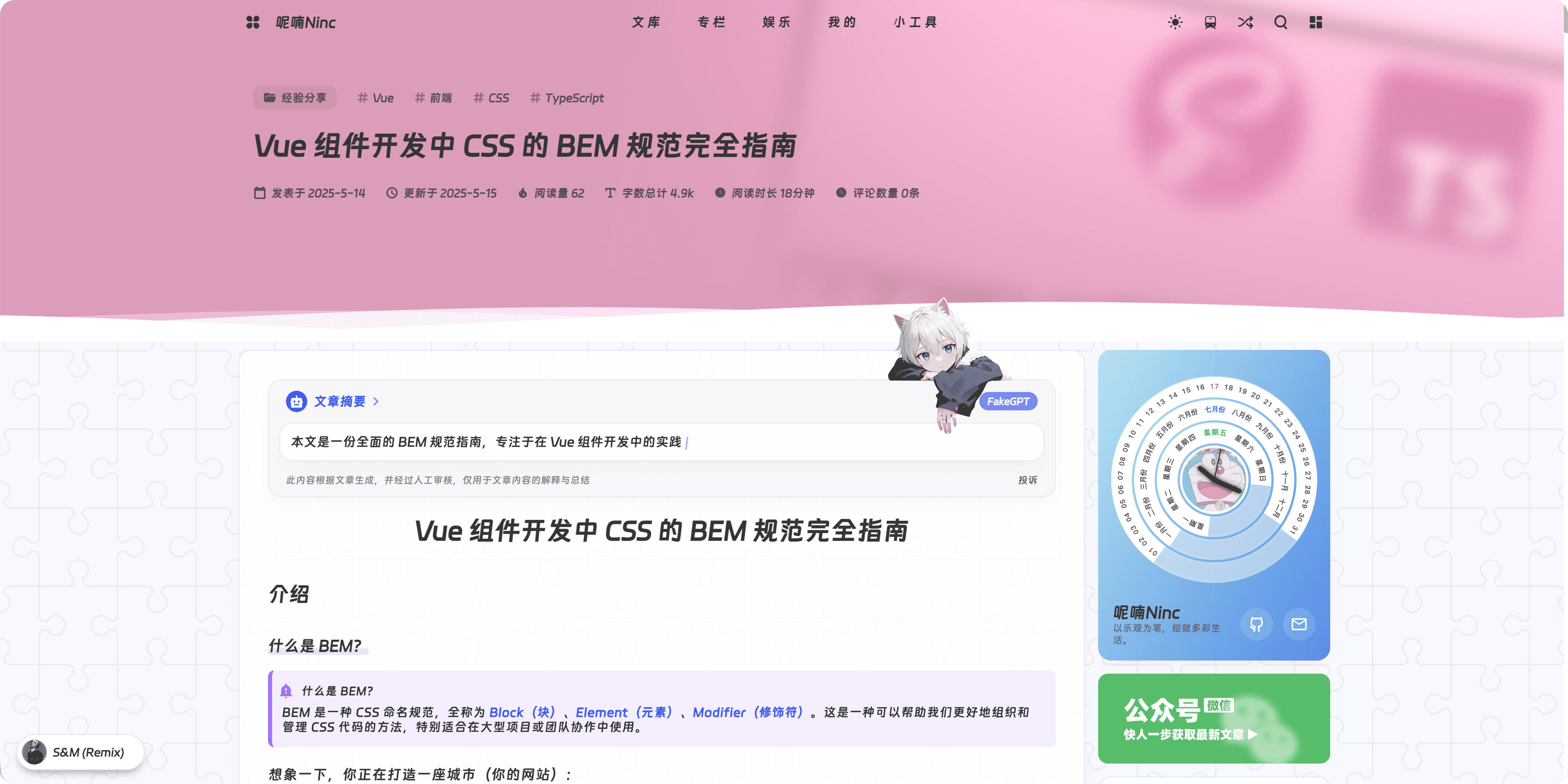
写完文章后启动 `pnpm dev`,第一篇文章在博客中长这样:
::: tip 什么是 Markdown?
Markdown 是一种简单的排版语法,用符号来表示格式:
- `#` 表示标题(`#` 一级标题,`##` 二级标题)
- `-` 表示列表项
- `**文字**` 表示粗体
- `*文字*` 表示斜体
- `` `代码` `` 表示行内代码
花 5 分钟看一篇 [Markdown 教程](https://markdown.com.cn/) 就能掌握。
:::
### 5.3 文章的 frontmatter 是什么?
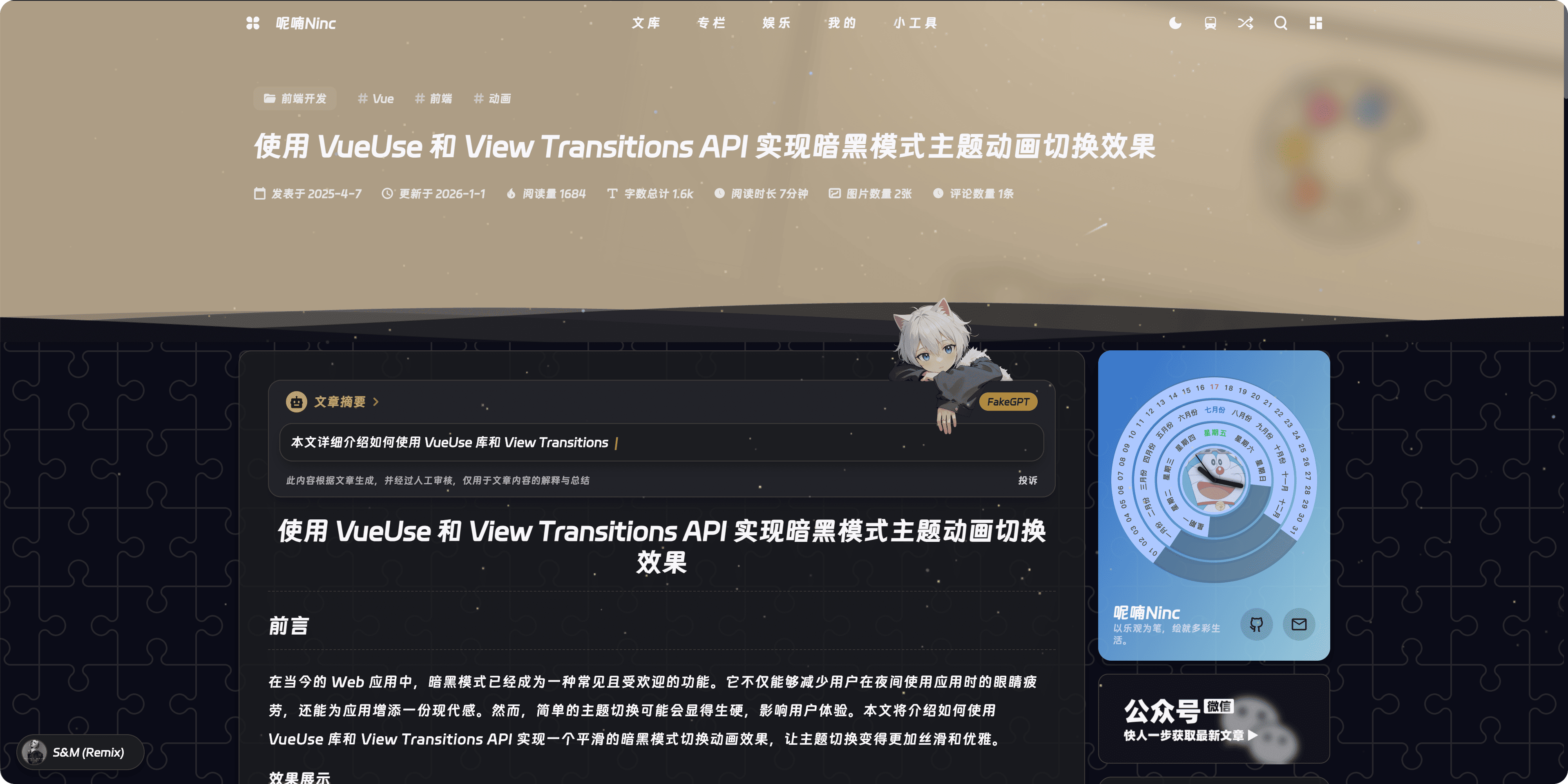
文章开头 `---` 之间的部分叫 **frontmatter**(前置信息),用来告诉主题这篇文章的元数据:
| 字段 | 作用 | 必填 |
|------|------|------|
| `title` | 文章标题,显示在文章页和列表中 | :done: 建议 |
| `date` | 发布日期,决定文章排序 | :done: 建议 |
| `description` | 文章描述,显示在列表和搜索引擎中 | 可选 |
| `tags` | 标签,用于标签页分类 | 可选 |
| `categories` | 分类,用于分类页归类 | 可选 |
| `cover` | 封面图路径 | 可选 |
下图展示了一篇文章顶部各 frontmatter 字段在页面上的渲染位置:
---
## 第六步:启动博客
<span style="display: inline-block; padding: 2px 10px; border-radius: 4px; background: #d97706; color: #fff; font-size: 13px; font-weight: 600;">手动路径</span> 快速初始化的用户执行 `pnpm dev` 即可,本节用于手动搭建后验证
在终端运行:
```bash
pnpm dev等待几秒钟,终端会显示:
➜ Local: http://localhost:5173/用浏览器打开这个地址,就能看到博客页面了。
至此你已经完成
你的博客已经可以正常访问。下一步可以根据 配置导航栏 添加菜单,或继续完善其他页面。
常见问题
Q: 终端出现 ERR_PNPM_IGNORED_BUILDS 红字
这是 pnpm v10+ 的安全策略,不是错误,博客仍可正常启动。详见 2.3 关于 ERR_PNPM_IGNORED_BUILDS 红字提示。
快速解决:
pnpm approve-builds按提示用 空格 全部勾选、回车 确认,再次 pnpm install 红字消失。
用的是 npm 或 yarn?
npm / yarn 不会拦截构建脚本,不会出现这段红字,可跳过。
Q: 启动后页面空白
检查项:
- 确认
themeConfig.ts文件在.vitepress/目录(与config.mts同级) - 确认
config.mts中的导入路径是'./themeConfig'(注意一个点) - 查看终端是否有红色错误信息
Q: 终端报 Cannot find module 'vitepress-theme-ninc'
解决:在项目根目录重新运行 pnpm install,然后重试。
Q: 文章不显示在首页
检查项:
- 文章是否放在
posts/目录下(不是pages/) - 文章文件是否以
.md结尾 - 文章是否有
date字段
Q: 页面样式错乱
解决:清除浏览器缓存(Ctrl+Shift+R 或 Cmd+Shift+R),然后刷新页面。
完整项目结构
完成基础配置后,你的项目结构应该是这样的:
my-blog/
├─ .vitepress/
│  ├─ config.mts          ← 站点配置(已修改)
│  ├─ themeConfig.ts      ← 主题配置(已创建)
│  └─ theme/
│     └─ index.ts         ← 主题入口(已修改)
├─ posts/
│  └─ hello.md            ← 你的第一篇文章
├─ index.md               ← 首页(layout: home)
├─ package.json
└─ pnpm-lock.yaml
这是「最小可运行」结构
上面的结构只能跑通首页 + 文章详情页。要让分类、标签、归档、分页等页面可用,还需按 自定义页面 补齐 pages/ 与 page/ 下的 .md 及对应 .paths.mjs 动态路由文件——否则点击导航中的分类/标签/分页链接会 404。