homeTop 首页顶部区域
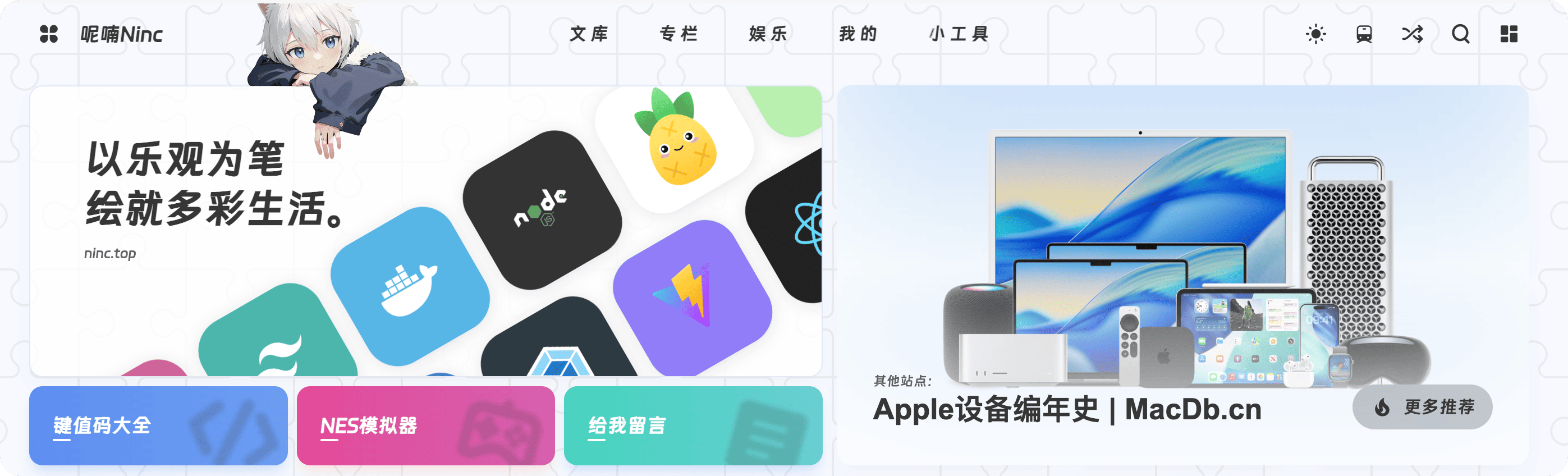
配置首页顶部的展示区域,包括主标题、副标题、推荐站点横幅以及快捷分类入口卡片。
字段说明
homeTop 主表
| 字段 | 类型 | 默认值 | 说明 |
|---|---|---|---|
title | string | 'Hello, World' | 顶部主标题 |
subtitle | string | 'powered by ninc' | 副标题描述 |
link | string | 'example.com' | 主标题旁显示的链接文本 |
banner | HomeTopBanner | 见下方子表 | 推荐站点横幅配置 |
category | HomeTopCategoryItem[] | 见下方子表 | 快捷分类入口数组 |
banner 子表
| 字段 | 类型 | 默认值 | 说明 |
|---|---|---|---|
tip | string | '推荐站点:' | 横幅前缀提示文字 |
title | string | 'Example Site' | 推荐站点标题 |
image | string | 'https://blog.ninc.top/images/cover/003405.jpeg' | 浅色模式横幅图片路径,默认使用主题作者提供的网络图片,开箱即用;替换方法:把图片放到 public/images/ 下,改为 '/images/your-banner.jpg' |
darkImage | string? | '' | 深色模式横幅图片路径,缺省回退到 image;如需深色模式专用图,同样放到 public/images/ 下并填入路径 |
recommendUrl | string | 'https://example.com/' | 推荐站点跳转地址 |
newTab | boolean? | true | 是否在新标签页打开推荐链接 |
category 子表(数组项)
| 字段 | 类型 | 默认值 | 说明 |
|---|---|---|---|
name | string | —(必填) | 分类入口名称 |
path | string | —(必填) | 分类页面路径,站内绝对路径 |
shadow | string | —(必填) | 悬浮阴影颜色 CSS 变量,如 var(--main-shadow-blue);省略则无阴影 |
icon | string | —(必填) | iconfont 类名(需含 icon- 前缀,如 'icon-article');省略则图标不显示 |
class | string | —(必填) | 样式类名,控制卡片配色(如 blue/red/green);省略则无配色 |
默认 category 值为空数组 [],需用户自行配置。以下为推荐示例:
category: [
  { name: '归档', path: '/pages/archives', shadow: 'var(--main-shadow-blue)', icon: 'icon-article', class: 'blue' },
  { name: '分类', path: '/pages/categories', shadow: 'var(--main-shadow-red)', icon: 'icon-folder', class: 'red' },
  { name: '留言板', path: '/pages/comments', shadow: 'var(--main-shadow-blue)', icon: 'icon-chat', class: 'green' }
]
示例
import { defineThemeConfig } from 'vitepress-theme-ninc/defineThemeConfig'

export const themeConfig = defineThemeConfig({
  homeTop: {
    title: 'Hello, World',
    subtitle: '一个由 vitepress-theme-ninc 驱动的个人博客',
    link: 'example.com',
    banner: {
      tip: '推荐站点:',
      title: '南风志',
      image: '/images/banner.png',
      darkImage: '/images/banner-dark.png',
      recommendUrl: 'https://example.com/',
      newTab: true
    },
    category: [
      { name: '归档', path: '/pages/archives', shadow: 'var(--main-shadow-blue)', icon: 'icon-article', class: 'blue' },
      { name: '分类', path: '/pages/categories', shadow: 'var(--main-shadow-red)', icon: 'icon-folder', class: 'red' },
      { name: '标签', path: '/pages/tags', shadow: 'var(--main-shadow-green)', icon: 'icon-hashtag', class: 'green' },
      { name: '留言板', path: '/pages/comments', shadow: 'var(--main-shadow-purple)', icon: 'icon-chat', class: 'purple' }
    ]
  }
})
渲染效果
homeTop 控制首页首屏的视觉焦点,渲染区域自上而下依次为:
- 主标题区:
title与subtitle各占一行构成大字号欢迎语,link以小字显示在副标题下方。 - 推荐横幅:
banner渲染为右侧带前缀提示的卡片,点击跳转recommendUrl(newTab决定打开方式),深色模式优先使用darkImage、未配置时回退到image。 - 快捷分类入口:
category渲染为带 iconfont 图标的多列卡片,悬浮时呈现shadow对应颜色的阴影,class决定卡片配色。
常见配置组合
- 极简首屏:
title+subtitle+ 3 个category,不配置banner,突出内容入口。 - 推荐导向:启用
banner指向主推站点,配合 4 个category平衡首屏信息密度。 - 多色彩分类:为每个
category设置不同class(blue/red/green/purple),形成色彩对比。
排版建议
category 数量建议控制在 3-6 个之间,过少首屏显得空旷,过多会挤压文章列表。卡片在窄屏下会自动堆叠,无需额外适配。
注意事项
shadow 使用 CSS 变量
shadow 字段应填写 CSS 变量(如 var(--main-shadow-blue)),便于在主题样式中统一管理阴影配色。自定义变量需在 :root 中预先定义。
icon 使用 iconfont 图标名
category 的 icon 字段填写的是 iconfont 图标类名(需含 icon- 前缀,如 'icon-article'),渲染为卡片右侧的装饰性大图标。需确保对应图标已在主题内置 iconfont 中,否则图标将无法显示。注意 category 的 icon 字段属于 iconfont 类名语义,暂未支持 IconField 三种写法(与 nav、footer.social 等的 icon 字段不同);creativity 的图标才是图片路径语义。统一的图标字段说明见 icon 图标字段。
class 控制配色
class 字段决定分类卡片的整体配色风格(背景、文字、边框),内置支持 blue/red/green 等预设类名。自定义类名需自行在样式中实现对应规则。
darkImage 适配深色模式
建议为横幅准备深色模式专用图片并配置 darkImage,避免浅色图片在深色背景下产生刺眼效果。若省略,将自动回退到 image。
技能图标
首页顶部和关于页面都会展示一组滚动的技能图标(如 Vue、React、CSS 等)。关于页面鼠标悬浮在技能区域时还会显示完整的技能列表。
配置方式
在 themeConfig.homeTop.creativity 中配置,数据格式如下:
homeTop: {
  creativity: [
    {
      class_name: '开启创造力',
      creativity_list: [
        { name: 'Vue', color: '#b8f0ae', icon: '/images/icon/vue.svg' },
        { name: 'React', color: '#222', icon: '/images/icon/react.svg' },
        { name: 'CSS', color: '#2c51db', icon: '/images/icon/css3.svg' },
        { name: 'HTML', color: '#e9572b', icon: '/images/icon/html5.svg' }
        // ...继续添加
      ]
    }
  ]
}
字段说明
| 字段 | 类型 | 说明 |
|---|---|---|
class_name | string | 分组名称 |
creativity_list | array | 技能列表 |
creativity_list[].name | string | 技能名称 |
creativity_list[].color | string | 图标背景色 |
creativity_list[].icon | string | 图标图片路径,放在 public/images/icon/ 下 |
creativity_list[].link | string(可选) | 技能详情链接。配置后关于页完整技能列表中的该项可点击、新标签打开;未配置的项渲染为纯展示(无手型、不可点击) |
列表项数与滚动配对
技能图标滚动区按「上下两格一组」配对渲染。列表为奇数长度时,最后一项会与自身配对(上下两格显示同一图标),不会丢失。
图标图片需确保存在
图标建议使用 SVG 格式,放在 public/images/icon/ 目录下。路径写错或文件缺失时,组件会隐藏破碎的 <img>、仅保留 color 底色块(不会出现浏览器破碎图标志),但技能图标仍会缺失——配置后请逐个核对文件是否存在。
不配置时的行为
creativity 默认为空数组。不配置时,首页顶部和关于页面会回退到主题内置的默认技能数据。配置后会完全覆盖默认数据。
渲染位置
技能图标在以下两个页面显示:
1. 首页顶部
技能图标以滚动动画的形式展示在首页顶部左侧卡片中,位于主标题区下方、「随便逛逛」按钮与快捷分类入口上方。
关于页面的技能区域包含两部分:上方是滚动的技能图标动画,鼠标悬浮时切换为下方的完整技能列表(带图标和名称)。
相关配置
icon图标字段 —icon字段类型定义与字段参考siteMeta站点信息 — 站点标题与作者信息nav顶部导航栏 — 顶部菜单配置cover文章封面 — 首页文章列表封面配置